songju0513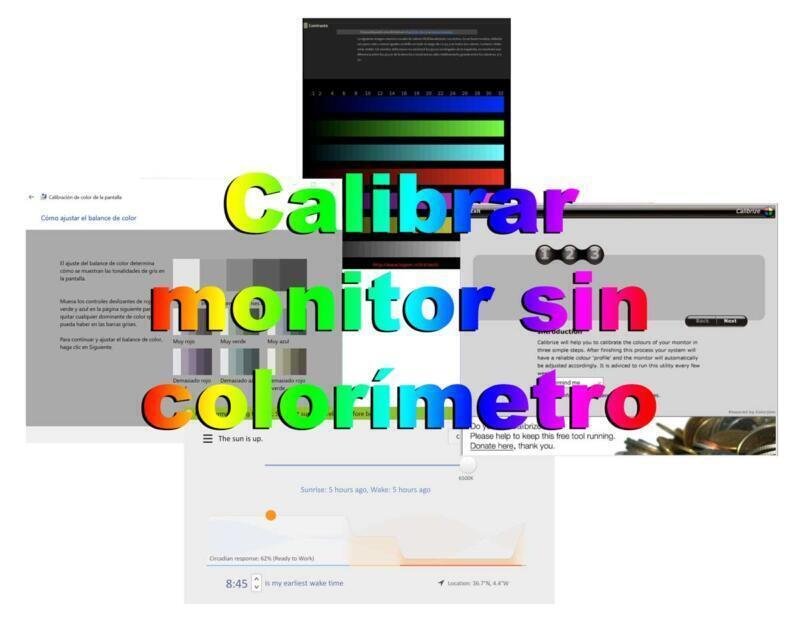
En el ámbito del diseño gráfico, la fotografía digital o incluso el consumo cotidiano de contenido visual, la precisión cromática del monitor resulta fundamental para una experiencia fiel a la realidad. Sin embargo, adquirir equipos de calibración profesional puede representar una inversión elevada. Este artículo está dirigido a quienes buscan cómo calibrar colores de mi monitor sin gastar en herramientas especializadas, explorando métodos accesibles que aprovechan las opciones integradas en el sistema operativo y técnicas visuales basadas en la percepción humana. Aprenderá a ajustar parámetros como el brillo, el contraste, la gamma y la temperatura de color utilizando únicamente recursos gratuitos, mejorando significativamente la fidelidad de la imagen para sus proyectos o uso diario.
Cómo calibrar colores de mi monitor sin gastar en herramientas
La calibración de colores del monitor es esencial para obtener una representación visual precisa en tareas como edición fotográfica o diseño gráfico. Existen métodos efectivos para lograr esto sin invertir en hardware especializado, como Cómo calibrar colores de mi monitor sin gastar en herramientas utilizando recursos integrados en el sistema operativo y técnicas visuales confiables.
Ajustes básicos del sistema operativo
Los sistemas operativos modernos incluyen herramientas integradas para modificar parámetros de color. En Windows, se puede acceder al Calibrar color de pantalla desde el Panel de Control, mientras que en macOS existe Calibrador de pantalla en Preferencias del Sistema. Estos asistentes guían al usuario paso a paso para ajustar gamma, brillo y contraste usando patrones de prueba visuales, permitiendo Cómo calibrar colores de mi monitor sin gastar en herramientas de manera eficiente.
Utilización de perfiles ICC predefinidos
Los perfiles ICC estandarizados pueden aplicarse para corregir desviaciones de color. Fabricantes de monitores y comunidades gráficas suelen proporcionar perfiles gratuitos compatibles con modelos específicos. Tras descargar el perfil adecuado, se instala mediante las opciones de administración de color del sistema, logrando una corrección inicial que facilita Cómo calibrar colores de mi monitor sin gastar en herramientas.
Configuración manual de brillo y contraste
Ajustar manualmente los controles físicos del monitor es fundamental. Utilizando imágenes de referencia con detalles en sombras y luces, se modifica el brillo hasta distinguir niveles de negro, y el contraste para preservar detalles en áreas blancas. Este proceso, combinado con Cómo calibrar colores de mi monitor sin gastar en herramientas, establece una base sólida para la precisión cromática.
Ajuste de temperatura de color
La temperatura de color afecta la calidez o frialdad de la imagen. Configurándola a 6500K (estándar para contenido multimedia) mediante los menús OSD del monitor o ajustes del sistema, se consigue una reproducción más fiel. Esta técnica es vital en métodos para Cómo calibrar colores de mi monitor sin gastar en herramientas, evitando dominantes de color no deseadas.
Herramientas en línea para verificación
Sitios web especializados ofrecen pruebas de color interactivas con patrones de gradación y tablas cromáticas. Al visualizar estas herramientas a pantalla completa, se identifican desviaciones y se corrigen mediante ajustes sistemáticos, complementando Cómo calibrar colores de mi monitor sin gastar en herramientas con validación instantánea.
| Parámetro | Configuración recomendada | Método de ajuste |
| Brillo | 120 cd/m² | Controles OSD del monitor |
| Contraste | 80% | Menú de imagen del monitor |
| Gamma | 2.2 | Herramienta de calibración del sistema |
| Temperatura de color | 6500K | Ajustes de color del sistema operativo |
| Perfil ICC | sRGB | Gestión de color del sistema |
Lo que lo usuario tambien preguntan
¿Cómo puedo ajustar manualmente el brillo y el contraste de mi monitor?
Para calibrar brillo y contraste manualmente, accede al menú de ajustes físicos de tu monitor y utiliza una imagen de prueba con distintos tonos de gris. Ajusta el brillo hasta que los detalles en las sombras sean visibles sin perder profundidad, y el contraste para que los blancos no deslumbren pero mantengan su intensidad, asegurando un equilibrio visual óptimo.
¿Qué configuración del sistema operativo ayuda en la calibración de colores?
En Windows, usa la herramienta integrada Calibrar color de pantalla desde el Panel de control, que guía paso a paso el ajuste de gamma, brillo y contraste. En macOS, emplea Calibrar monitor en Preferencias del Sistema para modificar el perfil de color y lograr una representación más precisa sin necesidad de hardware externo.
¿Existen métodos en línea para calibrar los colores de forma gratuita?
Sí, puedes utilizar sitios web especializados que ofrecen test de calibración en línea con imágenes de referencia. Estas herramientas te permiten ajustar temperatura de color, saturación y niveles de RGB directamente desde tu navegador, proporcionando una solución accesible y efectiva para mejorar la fidelidad de los colores en tu pantalla.
¿Cómo puedo usar imágenes de referencia para verificar la calibración?
Descarga imágenes de prueba estándar, como gradientes de gris o tablas de colores, y compáralas en tu monitor. Busca uniformidad en los tonos y ausencia de dominancia de color (por ejemplo, tintes rojos o azules). Esto te ayuda a identificar desviaciones y realizar ajustes manuales en la configuración de tu pantalla para alcanzar una reproducción más fiel.