Cómo conectar el mando de PS5 o Xbox al PC para jugar (Guía Configuración)
 songju0513
6 min de lectura
songju0513
6 min de lectura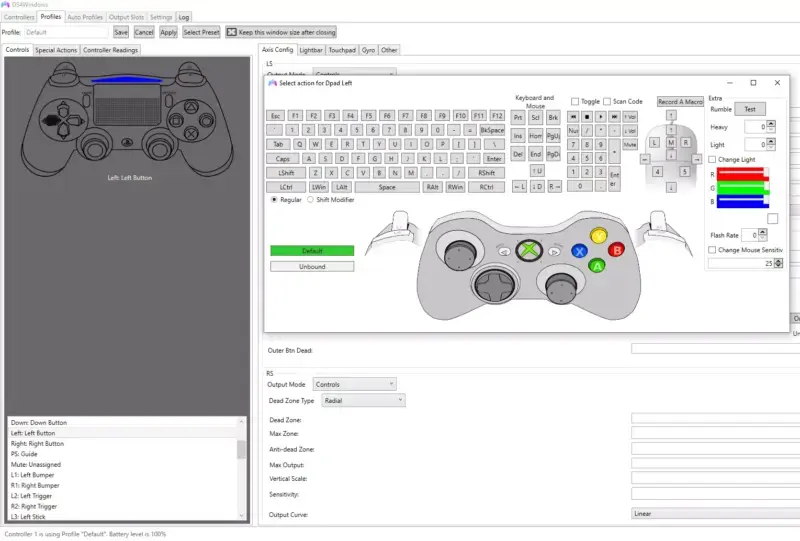
La expansión de los videojuegos multiplataforma ha hecho que muchos jugadores prefieran utilizar sus mandos de consola en el ordenador. Si te preguntas cómo conectar el mando de PS5 o Xbox al PC para jugar (Guía Configuración), estás en el lugar indicado. Esta guía te proporcionará los pasos necesarios para configurar ambos controladores de forma rápida y eficiente, ya sea mediante cable USB o conexión inalámbrica Bluetooth. Aprenderás a solucionar problemas comunes y a optimizar la experiencia de juego, garantizando compatibilidad total con la mayoría de títulos para PC. Disfruta de tus juegos favoritos con el control que más te guste.
Configuración básica del mando para PC
Esta guía detallada sobre Cómo conectar el mando de PS5 o Xbox al PC para jugar (Guía Configuración) te proporcionará los pasos necesarios para una configuración exitosa.
Requisitos previos y preparación
Antes de iniciar el proceso de conexión, es fundamental verificar que cumples con los requisitos básicos. Para Cómo conectar el mando de PS5 o Xbox al PC para jugar (Guía Configuración), necesitarás, en primer lugar, un ordenador con Windows 10 o una versión posterior, ya que el soporte para estos mandos es más robusto en estos sistemas operativos. En segundo lugar, debes tener el mando completamente cargado para evitar interrupciones. Para una conexión por cable, un puerto USB funcional es suficiente. Si optas por Bluetooth, asegúrate de que tu PC tenga un adaptador integrado o uno externo compatible. Finalmente, aunque los controladores suelen instalarse automáticamente, es recomendable tener una conexión a Internet activa para descargar posibles actualizaciones.
Conexión por cable USB
La conexión por cable es el método más simple y directo para comenzar a jugar. Para seguir este paso de Cómo conectar el mando de PS5 o Xbox al PC para jugar (Guía Configuración), simplemente toma el cable USB-C (para el mando de PS5 o Xbox Series X/S) o Micro-USB (para mandos de Xbox One anteriores) y conecta un extremo al mando y el otro a un puerto USB de tu PC. Windows detectará automáticamente el dispositivo e instalará los controladores necesarios. Una vez que la luz del mando se estabilice (una barra de luz en el PS5 o la luz del botón Xbox parpadeando y luego quedándose fija), el mando estará listo para ser usado en la mayoría de juegos y aplicaciones que tengan soporte para mandos.
Conexión inalámbrica vía Bluetooth
Para una experiencia de juego sin cables, el Bluetooth es la opción ideal. En esta sección de Cómo conectar el mando de PS5 o Xbox al PC para jugar (Guía Configuración), el proceso es ligeramente diferente para cada mando. Para el mando de Xbox con soporte Bluetooth (modelos posteriores a Xbox One S), mantén presionado el botón de emparejamiento en la parte superior frontal hasta que la luz del botón Xbox parpadee rápidamente. Luego, en tu PC, ve a Configuración > Dispositivos > Bluetooth y otros dispositivos, activa el Bluetooth y selecciona Agregar Bluetooth u otro dispositivo. Elige Bluetooth y seleccúa Controlador inalámbrico Xbox de la lista. Para el mando de PS5 (DualSense), mantén presionados simultáneamente el botón PS (central) y el botón Crear (…), hasta que la barra de luz parpadee rápidamente. Luego, en la misma menú de Bluetooth de tu PC, selecciona DualSense Wireless Controller.
Uso del adaptador inalámbrico oficial de Xbox
Si posees un mando de Xbox, el adaptador inalámbrico oficial ofrece una conexión más estable y con menor latencia que el Bluetooth estándar, además de permitir conectar hasta 8 mandos simultáneamente. En este paso de Cómo conectar el mando de PS5 o Xbox al PC para jugar (Guía Configuración), conecta el adaptador a un puerto USB de tu PC. Presiona el botón de emparejamiento en el adaptador. A continuación, enciende el mando de Xbox y mantén presionado su botón de emparejamiento hasta que la luz del botón Xbox parpadee rápidamente y luego se conecte. No es necesario realizar una búsqueda manual en la configuración de Bluetooth de Windows, ya que el adaptativo crea su propia conexión directa.
Solución de problemas comunes
A veces, pueden surgir inconvenientes durante la configuración. Esta parte de la guía Cómo conectar el mando de PS5 o Xbox al PC para jugar (Guía Configuración) te ayudará a resolverlos. Si el mando no es reconocido, prueba a reiniciar el PC y el mando. Asegúrate de que el controlador esté actualizado en el Administrador de dispositivos de Windows. Para problemas de Bluetooth, verifica que el mando esté cargado y que no esté emparejado con otra consola o dispositivo. Si la entrada tiene retraso (lag), intenta acercar el mando al receptor Bluetooth o eliminar obstáculos. En casos persistentes, el uso de un cable USB o el adaptador oficial de Xbox suele ser la solución más efectiva.
| Mando | Conexión por Cable | Conexión Bluetooth | Adaptador Oficial |
| Xbox Series X/S | Sí (USB-C) | Sí (modelos compatibles) | Sí (Recomendado) |
| PlayStation 5 (DualSense) | Sí (USB-C) | Sí | No compatible |
| Xbox One (modelos antiguos) | Sí (Micro-USB) | No (excepto modelos S/X) | Sí |
Lo que lo usuario tambien preguntan
¿Qué necesito para conectar mi mando de PS5 (DualSense) a un PC con Windows?
Para conectar tu mando de PS5 (DualSense) a un PC con Windows, necesitas tener activado el Bluetooth en tu computadora o usar un cable USB-C. Si usas Bluetooth, mantén pulsados los botones Create y el botón central (PS) hasta que la barra de luz parpadee, luego empareja el dispositivo desde la configuración de Bluetooth de Windows. Para una conexión por cable, simplemente conecta el mando directamente a un puerto USB.
¿Cómo se conecta un mando de Xbox Series X/S a un PC de forma inalámbrica?
Conectar un mando de Xbox Series X/S a tu PC de forma inalámbrica es muy sencillo si tienes un adaptador Xbox Wireless Adapter o Bluetooth. Con el adaptador oficial, enchúfalo a un puerto USB y presiona el botón de emparejamiento en el adaptador y luego en el mando. Si tu mando y PC son compatibles con Bluetooth, mantén pulsado el botón de emparejamiento en la parte superior del mando hasta que la luz de Xbox parpadee rápidamente y selecciona el controlador en la lista de dispositivos de tu PC.
¿Es necesario instalar controladores o software adicional para usar estos mandos en PC?
Para los mandos de Xbox, Windows 10 y 11 suelen reconocerlos automáticamente y instalar los controladores necesarios, especialmente si usas el adaptador inalámbrico oficial. Para el mando de PS5 (DualSense), aunque funciona con controladores genéricos, para acceder a todas las funciones como la vibración háptica o los gatillos adaptativos, se recomienda usar el juego a través de Steam o instalar software de terceros como DS4Windows para una mejor compatibilidad.
¿Por qué mi mando no funciona correctamente después de conectarlo al PC?
Si tu mando no funciona correctamente, primero verifica que esté cargado y que la conexión (Bluetooth o cable) sea estable. Asegúrate de que los controladores estén actualizados en el Administrador de dispositivos de Windows. Para problemas de calibración o respuestas incorrectas de los botones, puedes utilizar la herramienta de calibración de Game Controllers en Windows o probar el mando en una plataforma como Steam, que tiene una configuración robusta para mandos que puede solucionar conflictos.