songju0513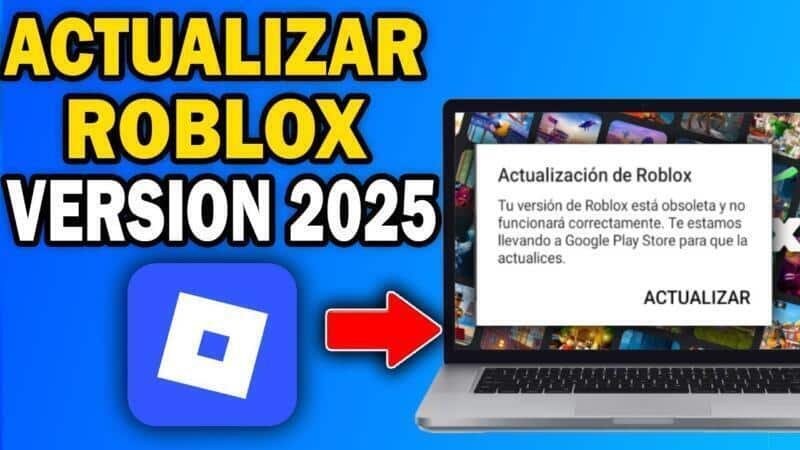
Para mantener la experiencia de juego óptima y segura, es fundamental tener Roblox actualizado. Este artículo te explicará de forma sencilla. Aprenderás a verificar y forzar actualizaciones manualmente, tanto en la aplicación de Windows como en la de macOS. También abordaremos soluciones prácticas para problemas frecuentes, como cuando la actualización no se completa o surgen errores de instalación. Sigue estos pasos para garantizar que siempre accedas a las últimas funciones y parches de seguridad, resolviendo cualquier obstáculo que pueda aparecer durante el proceso.
Actualización de Roblox en PC y Mac: Guía Completa y Solución de Problemas
Esta guía detalla el proceso de actualización de Roblox en sistemas Windows y macOS, junto con las soluciones a los errores más comunes que pueden surgir. Asegurarse de tener la versión más reciente es crucial para la estabilidad y el acceso a las últimas funciones. Un conocimiento básico del procedimiento de cómo actualizar Roblox en PC y Mac (Solución a errores comunes) puede ahorrar tiempo y frustraciones.
Método Automático: La Forma Más Sencilla de Actualizar
La forma más común y sencilla de actualizar Roblox es a través de su sistema automático. Normalmente, Roblox se actualiza automáticamente cuando inicias sesión. Si hay una nueva versión disponible, el cliente se actualizará antes de cargar el juego. Simplemente cierra completamente el programa Roblox (incluyendo cualquier proceso en segundo plano desde el Administrador de tareas de Windows o el Monitor de Actividad de Mac) y vuelve a abrirlo. Este es el primer paso a intentar cuando se busca cómo actualizar Roblox en PC y Mac (Solución a errores comunes).
Método Manual: Reinstalación para Corregir Errores
Si el método automático falla, una reinstalación manual es la solución más efectiva. Este proceso garantiza que todos los archivos se descarguen nuevamente de forma limpia. 1. Windows: Ve al Panel de control > Desinstalar un programa. Busca Roblox, desinstálalo y luego visita el sitio web oficial de Roblox para descargar e instalar el cliente nuevamente. 2. Mac: Abre Finder > Aplicaciones, arrastra Roblox a la Papelera y vacíala. Luego, descarga el instalador desde el sitio web de Roblox. Este método resuelve la mayoría de problemas de corrupción de archivos.
Error Común: Problemas de Conexión durante la Actualización
Los problemas de red son una causa frecuente de fallos en la actualización. Si el proceso se atasca o falla, verifica lo siguiente: Conexión a Internet: Asegúrate de tener una conexión estable. Firewall/Antivirus: Tu firewall o software antivirus podría estar bloqueando a Roblox. Agrega Roblox a la lista de excepciones o desactívalo temporalmente durante la actualización. Router: Reinicia tu router/módem para refrescar la conexión.
Error Común: La Actualización se Atasca o No Comienza
Cuando la barra de progreso de la actualización parece congelada, es necesario realizar una limpieza a fondo. 1. Cierra Roblox completamente. 2. En Windows, presiona `Win + R`, escribe `%temp%` y borra los archivos de la carpeta Temporal. También busca y elimina la carpeta Roblox en `C:Users[TuUsuario]AppDataLocal`. 3. En Mac, en Finder, ve a Ir > Ir a la carpeta… y escribe `~/Library/Caches/`. Busca y elimina cualquier carpeta relacionada con Roblox. 4. Reinicia tu computadora e intenta la actualización de nuevo.
Pasos Adicionales y Verificación de la Versión
Si los errores persisten, realiza estos pasos avanzados y aprende a verificar tu versión. Ejecutar como Administrador (Windows): Haz clic derecho en el acceso directo de Roblox y selecciona Ejecutar como administrador para otorgarle los permisos necesarios. Verificar la Versión: Para confirmar que la actualización fue exitosa, inicia sesión en Roblox, ve a la configuración y busca el número de versión. Compara este número con las notas de la versión en el blog oficial de Roblox.
| Plataforma | Método Principal de Actualización | Acción Correctiva Clave |
| Windows (PC) | Cierre y reapertura del cliente. | Desinstalación y reinstalación completa. |
| Mac | Cierre y reapertura del cliente. | Eliminación de la aplicación y reinstalación desde el sitio web. |
Lo que lo usuario tambien preguntan
¿Cómo actualizar Roblox automáticamente en PC o Mac?
Para que Roblox se actualice automáticamente, simplemente inicia sesión en tu cuenta. La plataforma verifica automáticamente si hay nuevas versiones al abrir cualquier experiencia. Si se encuentra una actualización, se descargará e instalará sin necesidad de acción por tu parte. Asegúrate de tener una conexión a internet estable para que el proceso se complete correctamente.
¿Qué hacer si Roblox no se actualiza y aparece un error?
Si encuentras un error durante la actualización, lo más efectivo es reinstalar la aplicación. Primero, desinstala Roblox desde el Panel de control en Windows o arrastrando la aplicación a la Papelera en Mac. Luego, descarga el instalador más reciente directamente desde el sitio oficial de Roblox y ejecútalo. Esto soluciona la mayoría de problemas de archivos corruptos.
¿Por qué la actualización de Roblox se queda atascada o no progresa?
Una actualización atascada suele deberse a problemas de conexión a internet o a la configuración del firewall. Verifica que tu conexión sea estable y prueba reiniciar el router. Además, asegúrate de que el firewall o antivirus no esté bloqueando a Roblox. Si el problema persiste, intenta limpiar la caché temporal de tu navegador o cliente.
¿Cómo forzar una actualización manual de Roblox en Windows o macOS?
Para forzar una actualización manual, cierra completamente el cliente de Roblox desde el Administrador de tareas en Windows o con Comando+Q en Mac. Luego, reinicia tu computadora y abre Roblox nuevamente desde el acceso directo o a través de un navegador web. Al intentar unirse a una experiencia, el sistema buscará e instalará la versión más reciente disponible.