Cómo cambiar tu nombre en Fortnite (PS5, Xbox, PC y Switch): Paso a paso
 songju0513
6 min de lectura
songju0513
6 min de lectura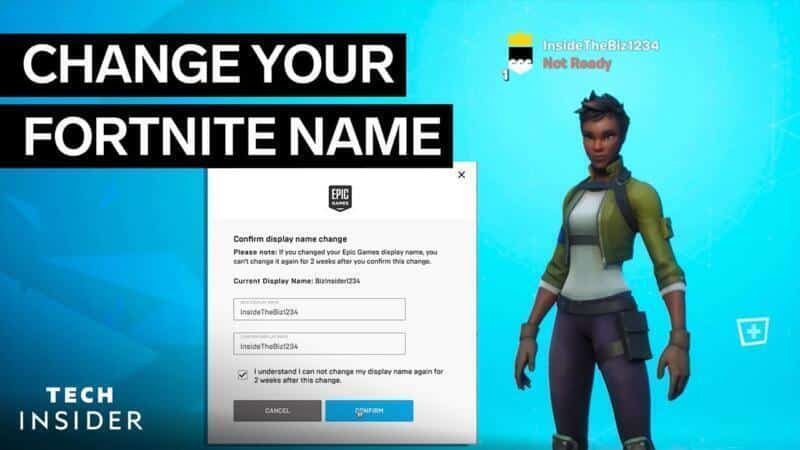
En el universo de Fortnite, tu identidad está representada por tu nombre de pantalla, una etiqueta que te distingue en cada partida. Si sientes que ha llegado el momento de una renovación, este artículo es para ti. Te explicaremos de forma clara y detallada cómo cambiar tu nombre en Fortnite (PS5, Xbox, PC y Switch): Paso a paso. Es importante entender que, a diferencia de otros juegos, el nombre que ven los demás jugadores no se modifica directamente dentro del cliente de Fortnite, sino a través de la cuenta de Epic Games asociada a tu perfil. Este proceso, aunque sencillo, varía ligeramente dependiendo de la plataforma en la que juegues, ya sea consola o PC. A continuación, desglosaremos cada método para garantizar que tu transición a un nuevo alias sea rápida y sin complicaciones.
Cómo modificar tu nombre de visualización en Fortnite
La posibilidad de cambiar tu nombre en Fortnite (PS5, Xbox, PC y Switch): Paso a paso es una de las consultas más comunes entre los jugadores, ya que el nombre es tu identidad principal en el juego. Es fundamental comprender que Fortnite utiliza el sistema de cuentas de Epic Games, por lo que el cambio se realiza directamente en la configuración de tu perfil de Epic, no dentro del cliente del juego mismo. Este cambio se reflejará automáticamente en todas las plataformas donde juegues.
Comprende la diferencia: Cuenta de Epic Games vs. Cuenta de plataforma
Antes de iniciar el proceso de cómo cambiar tu nombre en Fortnite (PS5, Xbox, PC y Switch): Paso a paso, es crucial diferenciar entre tu cuenta de Epic Games y tu cuenta de plataforma (PSN, Xbox Live, Nintendo Account). Tu nombre de visualización en Fortnite es el asociado a tu cuenta de Epic Games. Si iniciaste sesión por primera vez en Fortnite vinculando una cuenta de consola, es probable que se haya creado automáticamente una cuenta de Epic Games para ti. Para gestionar tu nombre, debes acceder al sitio web de Epic Games.
Accede a tu cuenta de Epic Games
El primer paso para cambiar tu nombre en Fortnite (PS5, Xbox, PC y Switch): Paso a paso es iniciar sesión en la página de cuentas de Epic Games. Abre tu navegador web y ve a el sitio oficial de Epic Games. Haz clic en Iniciar sesión y elige la opción correspondiente a la plataforma con la que creaste o vinculaste tu cuenta (por ejemplo, Iniciar sesión con PlayStation, Iniciar sesión con Xbox, etc.). Serás redirigido a la página de inicio de sesión de tu plataforma para autenticarte. Una vez hecho esto, accederás al panel de control de tu cuenta de Epic.
Navega a la sección de información general del perfil
Una vez dentro de tu cuenta de Epic Games, busca la barra de navegación lateral izquierda. Haz clic en la opción Cuenta. Esto desplegará un menú con varias opciones. Selecciona Información general. En esta página central podrás ver todos los detalles principales de tu cuenta, incluyendo tu nombre de visualización actual, dirección de correo electrónico principal y las cuentas vinculadas. Aquí es donde podrás realizar la modificación.
Edita tu nombre de visualización
En la sección Información general, localiza la fila que dice Nombre de visualización. Justo a la derecha de tu nombre actual, verás un botón que dice Editar. Haz clic en él. Se habilitará un campo de texto donde podrás borrar tu nombre antiguo y escribir el nuevo que deseas utilizar. Es importante que revises las normas de la comunidad de Epic Games para asegurarte de que el nuevo nombre sea apropiado y no infrinja ninguna regla. Los nombres ofensivos o que pretendan suplantar identidades pueden conllevar sanciones.
Confirma el cambio y verifica en todas las plataformas
Después de introducir tu nuevo nombre de visualización, haz clic en el botón Confirmar para guardar los cambios. Es probable que el sistema te pida que vuelvas a introducir tu contraseña por motivos de seguridad. Una vez confirmado, el cambio será inmediato. Para verificarlo, simplemente inicia sesión en Fortnite en cualquiera de tus plataformas (PS5, Xbox, PC o Switch). Tu nuevo nombre de visualización debería aparecer en la esquina superior derecha del menú principal y en las partidas. Recuerda que existe un límite de tiempo entre cambios de nombre, por lo que elige con cuidado. A continuación, se presenta una tabla con los aspectos clave a considerar durante el proceso:
| Plataforma | Punto de Acceso Principal | Nota Importante |
| PlayStation 5 (PS5) | Sitio web de Epic Games (Iniciar sesión con PSN) | El cambio en Epic Games anula el nombre de PSN solo dentro de Fortnite. |
| Xbox Series X|S / Xbox One | Sitio web de Epic Games (Iniciar sesión con Xbox Live) | El cambio en Epic Games anula el Gamertag solo dentro de Fortnite. |
| PC (Epic Games Store) | Sitio web de Epic Games o cliente de Epic Games Launcher | El cambio es directo ya que usas tu cuenta Epic principal. |
| Nintendo Switch | Sitio web de Epic Games (Iniciar sesión con Nintendo Account) | El cambio en Epic Games anula el nombre de Nintendo solo en Fortnite. |
Lo que lo usuario tambien preguntan
¿Cómo cambiar mi nombre de visualización en Fortnite?
El nombre que ves en la pantalla dentro de Fortnite es tu nombre de visualización, que está vinculado directamente a tu cuenta de Epic Games. Para cambiarlo, debes iniciar sesión en el sitio web de Epic Games, ir a la sección de Cuenta, seleccionar Información General y hacer clic en el botón de edición junto a tu nombre actual. Recuerda que solo puedes realizar este cambio una vez cada 14 días.
¿Cambiar mi nombre de Epic Games afecta mis datos del juego?
No, cambiar tu nombre de Epic Games (nombre de visualización) no afectará en absoluto tu progreso en el juego. Tu progreso, salvavidas, elementos cosméticos y todos los datos asociados a tu cuenta permanecerán intactos. El cambio es puramente cosmético y solo modifica cómo otros jugadores te ven en la partida.
¿Necesito cambiar mi nombre de usuario de mi consola (PSN, Xbox Live, Nintendo Account)?
Si solo quieres cambiar cómo te ven en Fortnite, no es necesario modificar el nombre de usuario de tu plataforma (como PSN o Xbox Live). Fortnite utiliza el nombre de Epic Games una vez que has vinculado tu cuenta de consola. Sin embargo, si deseas cambiar el nombre de tu cuenta de consola, debes hacerlo desde la configuración de tu respectiva plataforma, pero esto no alterará automáticamente tu nombre en Fortnite.
¿Qué debo hacer si el nombre que quiero ya está en uso?
Si el nombre deseado ya está siendo utilizado por otro jugador, el sistema de Epic Games no te permitirá seleccionarlo. Deberás elegir una variación única, añadiendo números, símbolos o intentando con un nombre alternativo. Es recomendable tener varias opciones en mente antes de realizar el cambio para evitar inconvenientes.