songju0513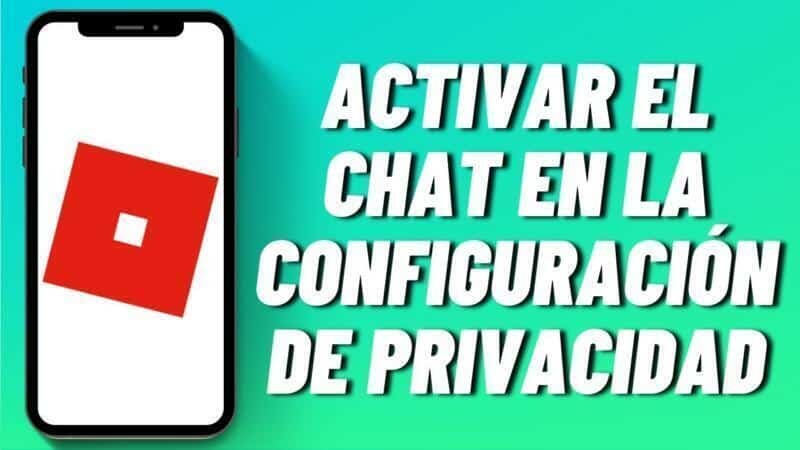
La seguridad de los niños en línea es una prioridad para muchos padres. Cómo configurar la privacidad del chat y amigos en Roblox para niños es un conocimiento esencial para garantizar una experiencia segura. Roblox, siendo una plataforma enormemente popular, ofrece varias configuraciones de control parental que permiten restringir las interacciones sociales. Esta guía está dirigida a padres y tutores que desean aprender a utilizar estas herramientas de forma efectiva. El objetivo es proporcionar instrucciones claras y paso a paso para proteger a los menores de posibles riesgos, gestionando quién puede contactarles o ser su amigo en el juego, y así asegurar un entorno de entretenimiento controlado.
Configuración de la privacidad: Cómo configurar la privacidad del chat y amigos en Roblox para niños.
Para garantizar una experiencia segura, es fundamental entender Cómo configurar la privacidad del chat y amigos en Roblox para niños. Esta configuración permite a los padres y tutores controlar con quién pueden comunicarse los menores dentro de la plataforma, limitando las interacciones a contactos aprobados y reduciendo riesgos. La gestión se realiza principalmente desde el Panel de Control de Padres en la configuración de la cuenta.
1. Acceder a la Configuración de Seguridad de la Cuenta
El primer paso para aprender Cómo configurar la privacidad del chat y amigos en Roblox para niños. es localizar la configuración correcta. Debes iniciar sesión en la cuenta de Roblox, hacer clic en el icono de ajustes (engranaje) situado en la esquina superior derecha de la pantalla y seleccionar Configuración. Dentro de esta sección, busca y haz clic en la pestaña Privacidad. Aquí es donde se encuentran todas las opciones relacionadas con las interacciones sociales y la seguridad.
2. Configurar las Restricciones de Contacto y Chat
Esta es la parte central de Cómo configurar la privacidad del chat y amigos en Roblox para niños. En la pestaña Privacidad, verás varias opciones desplegables. La más importante para la seguridad de un niño es Configuración de contacto. Se recomienda seleccionar la opción más restrictiva, que suele ser Solo amigos o Nadie. Esto impide que usuarios desconocidos envíen mensajes, invites de juego o invites de amigos al menor, asegurando que solo las personas de confianza puedan interactuar con él.
3. Gestionar las Solicitudes de Amistad y la Lista de Amigos
Una parte esencial de Cómo configurar la privacidad del chat y amigos en Roblox para niños. es controlar quién puede convertirse en amigo. En la misma pestaña de Privacidad, busca la opción ¿Quién puede enviarme invitaciones de amistad?. Configúrala en Desactivado o Nadie para evitar que tu hijo reciba solicitudes de desconocidos. De esta manera, solo personas que conozca personalmente (y a quienes él envíe una solicitud primero) podrán aparecer en su lista de amigos, manteniendo un círculo social controlado.
4. Utilizar el Panel de Control para Padres (Parental Controls)
Roblox ofrece una herramienta específica que simplifica el proceso de Cómo configurar la privacidad del chat y amigos en Roblox para niños.: el Panel de Control para Padres. Accede a él mediante el icono de engranaje en el sitio web > Configuración > Panel de control para padres. Aquí, tras vincular tu cuenta de correo electrónico a la cuenta del niño, puedes establecer un PIN parental. Este PIN te permite bloquear la configuración de privacidad, evitando que el menor pueda modificar las restricciones que hayas establecido sin tu autorización.
5. Establecer un PIN de Seguridad Parental
El paso final y más crucial en Cómo configurar la privacidad del chat y amigos en Roblox para niños. es asegurar que los ajustes no se puedan cambiar. En el Panel de control para padres, hay una opción para Bloquear configuración de PIN. Al activarla y establecer un PIN de 4 dígitos, garantizas que cualquier modificación futura en la privacidad del chat y las amistades requerirá la de este código, dándote el control total sobre la seguridad en línea de tu hijo.
| Configuración | Opción Recomendada para Niños | Efecto en la Experiencia |
| Contacto con otros | Solo amigos / Nadie | Bloquea mensajes e invites de desconocidos. |
| Inv. de amistad | Desactivado / Nadie | Evita recibir solicitudes de amistad no deseadas. |
| Chat en el juego | Desactivado | Elimina la posibilidad de chatear con otros jugadores. |
| PIN Parental | Activado | Bloquea los ajustes para que no sean modificados. |
Lo que lo usuario tambien preguntan
¿Cómo puedo restringir quién puede enviarle mensajes de chat a mi hijo en Roblox?
Para gestionar con quién puede chatear tu hijo, debes acceder a la Configuración de privacidad dentro de la cuenta. En la sección de Contacto de la aplicación, selecciona la opción que mejor se adapte a tus necesidades, como Amigos o Nadie, para limitar quién puede enviar mensajes, evitando así la interacción con desconocidos.
¿Qué opciones de privacidad existen para las solicitudes de amistad en Roblox?
Puedes controlar las solicitudes de amistad dirigiéndote a la pestaña de Privacidad en la configuración de la cuenta. Las opciones incluyen Todos, Amigos de amigos o Nadie. Se recomienda configurarlo en Nadie o Amigos de amigos para un mayor control y prevenir que extraños envíen solicitudes a tu hijo.
¿Cómo evito que desconocidos se unan a las experiencias de juego de mi hijo?
Para evitar que jugadores no deseados se unan a tu hijo en una partida, busca el ajuste ¿Quién puede unirse a mí en una experiencia? en la Configuración de privacidad. Establece esta opción en Amigos o Nadie para garantizar que solo las personas autorizadas puedan interactuar con él durante el juego, incrementando su seguridad.
¿De qué manera puedo desactivar completamente el chat para la cuenta de mi hijo?
Si deseas deshabilitar por completo la función de chat, en la sección de Privacidad de la cuenta ajusta todas las opciones relacionadas con la comunicación, como ¿Quién puede chatear conmigo en la aplicación?, a Nadie. Esto bloquea toda interacción por chat, proporcionando el nivel más estricto de control parental y seguridad en línea.